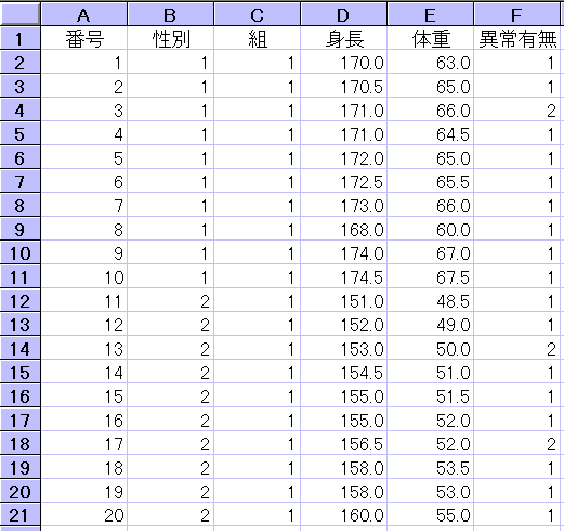
原データを集計表の形にまとめて入力する。行に観測(被調査者、ケース等)、列に変数(変量、調査項目等)を配する。この配列であれば、ほとんどの統計処理に対応できる。また、文字変数(性別、既往歴等)は数値にコード化しておく。例えば、男q=1、女q=2。
データ入力
データを入力するときは数値や数字は「半角モード」で行う。[Alt]キーと[半角/全角]キーを同時に押して入力モードを切り替える。任意のセルに数値、数式、文字などのデータを入力し、リターンキーまたは矢印キーを押して確定する。訂正したいときは、確定前であれば、[BS]キーや[DEL]キーで削除訂正し、確定後であれば、当該セルをダブルクリックし訂正する。また、各変数は「全角モード」で名前をつけておいたほうが見やすい。
データ保存
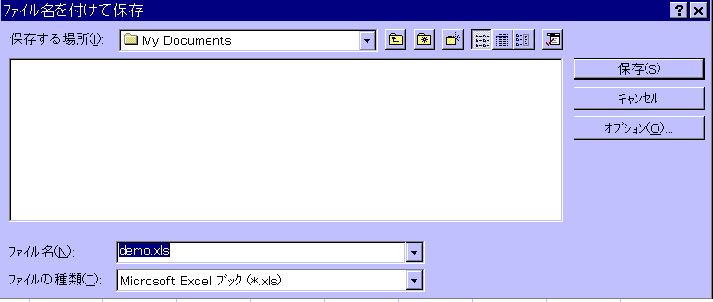
メニューバーの「ファイル」から「名前を付けて保存」を選択する。「保存する場所」には任意のドライブやフォルダ名を指定する。「ファイル名」にファイル名をつけ、「ファイルの種類」は[Microsoft Excelブック(*.xls)]を選択しExcelの標準書式で保存する。
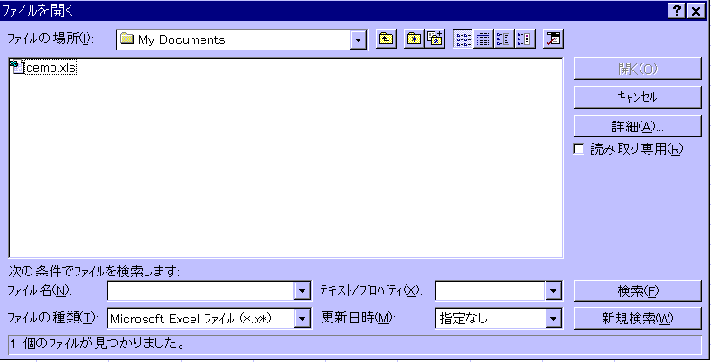
メニューバーの「ファイル」から「開く」を選択する。「ファイルの場所」で読み込みたいデータのあるドライブ、フォルダを指定すると、「ファイル名」にファイルがリスト表示される。そこから選択し[開く]を押す。
演算による新しい変数の作成
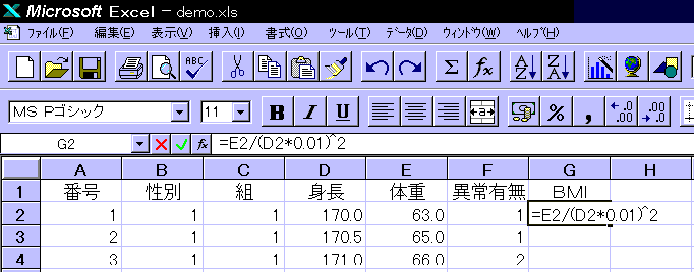
セルに算術演算を用いて数式を書けば、入力済みの値から新しい変数を作成できる。例えば、身長と体重からBody Mass Index(体重kg/身長mの二乗)を算出できる。G列にBMIを表示したいときは、セルG2に数式 =E2/(D2*0.01)^2 を入力し確定する。次いでG2を選択し右クリックで「コピー」を選択する。コピーしたい範囲をドラッグして指定し、右クリックで「貼り付け」を実行する。するとG列にBMIが表示される。
並べ替え
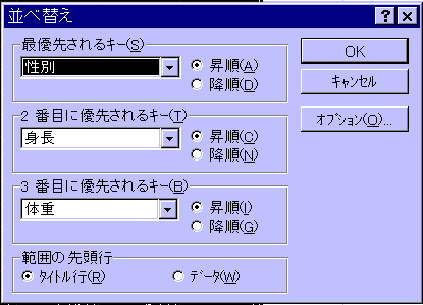
ある変数の値の大きさにしたがって並び替える。例えば、身長順や男女別などがある。まず、並べ替えの対象となる範囲を指定する。次に、メニューバーの「データ」から「並べ替え」を選択し、並び替えのためのキーを指定する。[OK]を押して実行する。
 Topへ
Topへ
度数分布
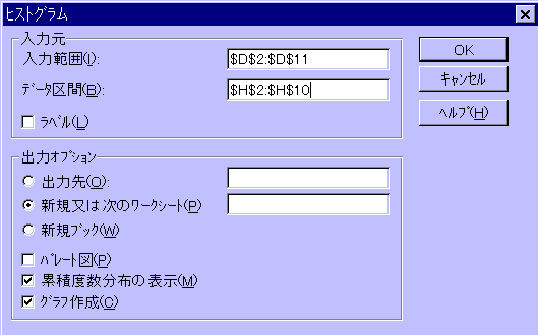
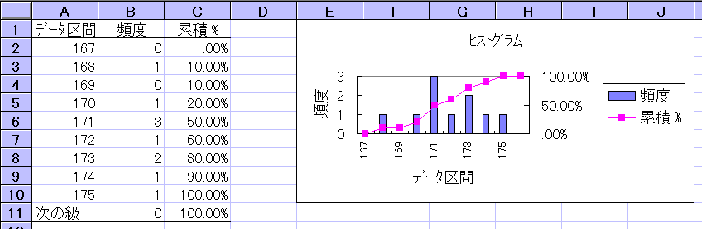
例えば、身長の1cm間隔の度数分布を調べたいとき、メニューバーの「ツール」から「分析ツール」を選択し、「ヒストグラム」を選択する。度数を調べたいデータのセル範囲を「入力範囲」に、データ区間のセル範囲を「データ区間」に入力する。その場合、データ区間は別のセルに作成しておく。累積度数分布あるいはヒストグラムを作成したいときには「累積度数分布の表示」、「グラフ作成」をチェックしておく。[OK]を押してタ行する。
クロス集計
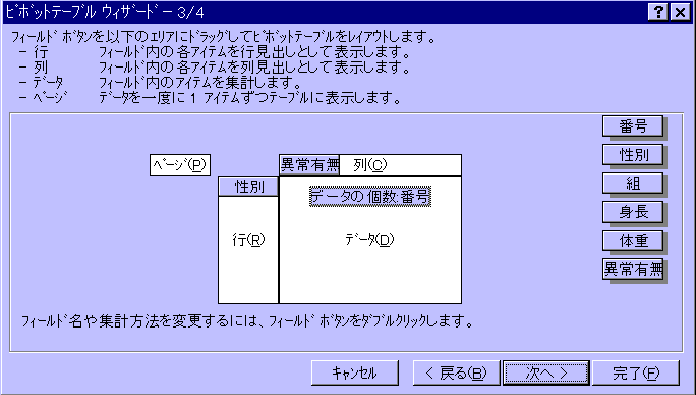
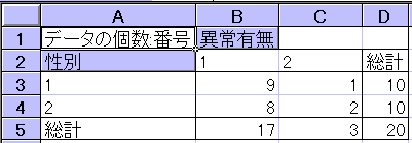
任意の質的変数(名義尺度、順序尺度)を組み合わせてクロス集計をすることができる。例えば、男女別の異常有無の人数を調べることができる。まず、対象となるデータ範囲を指定する。次に、メニューバーの「データ」から「ピボットテーブル」を選択する。「データソースを選択して下さい」と聞いてくるので、[Excelのリスト/データベース]を選び、[次へ]を押す。画面では「ワークシート範囲を指定して下さい」と表示されるが、前に指定しているので、そのまま[次へ]を押す。クロス表のレイアウトを作成する。画面右の変数(アイテム)を「行」「列」「データ」のところまでドラッグする。例えば、性別は行、異常有無は列、番号はデータにドラッグする。「データ」にドラッグしてきた「番号」をダブルクリックして「集計の方法」の中から「データの個数」を選択し、オプション指定をチェックして[完了]を押して実行する。
基本統計量
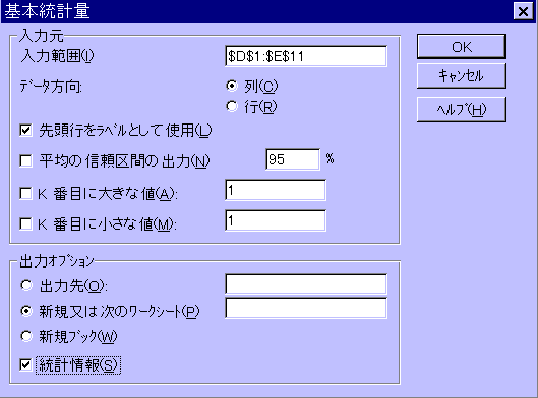
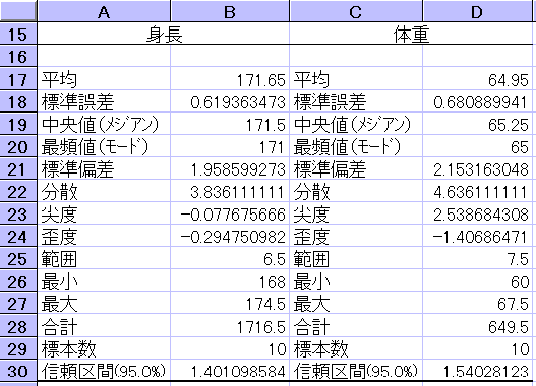
データ、特に、量的変数(間隔尺度、比率尺度)の情報を適切、簡潔に要約するためには、代表値やばらつきの度合いを表す指標が必要となる。その場合、メニューバーの「ツール」から「分析ツール」を選択し、「基本統計量」を選択する。要約したいデータのセル範囲を「入力範囲」に指定する。先頭行が変数名の場合には範囲に含め、「先頭行をラベルとして使用」をチェックしておく。また、「統計情報」は必ずチェックしておく。[OK]を押してタ行する。
2群の平均値の差の検定
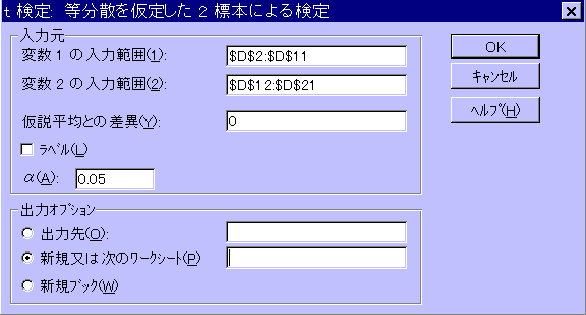
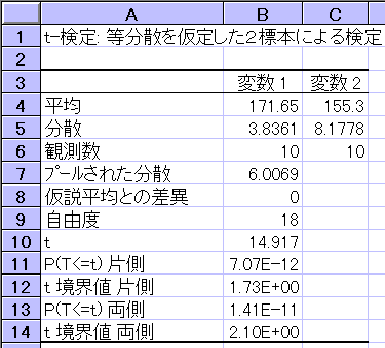
独立な2群の検定はt検定で行う。母集団の分散が等しいか否かで分析が異なるが、ここでは等分散を仮定したt検定を行う。メニューバーの「ツール」から「分析ツール」を選択し、「t検定 等分散を仮定した2標本による検定」を選択する。検定したい2群のデータのセル範囲を「変数1の入力範囲」、「変数2の入力範囲」に指定する。「仮説平均との差異」に0を入力し、[OK]を押してタ行する。
相関係数
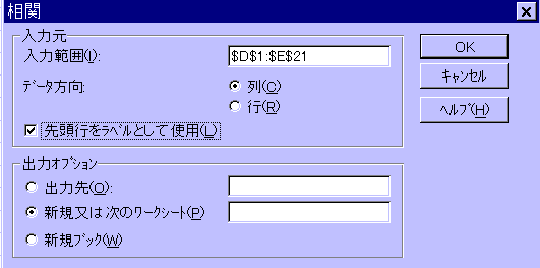
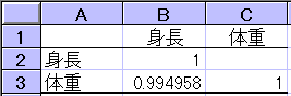
例えば、身長と体重の関係など、2変数間の関係は相関係数によって求まる。メニューバーの「ツール」から「分析ツール」を選択し、「相関」を選択する。対象となるデータのセル範囲を「入力範囲」に指定する。先頭行が変数名の場合には範囲に含め、「先頭行をラベルとして使用」をチェックしておく。[OK]を押してタ行する。
 前のページへ